每次插上硬盘,那温润的铝壳透着稳定的温度,仿佛一个沉默的老友,从不打扰,却总在你需要时稳稳接住所有数据。
“你猜怎么着,我那块十年前的老硬盘,插上绿联这盒子居然还能用!”朋友兴奋地给我发来消息。在这个追求极致参数和炫酷灯效的时代,有这样一种产品:它不需要你懂USB4、雷电5这些术语,却能默默把数据守护好。

这就是绿联硬盘盒给我的第一印象——像个可靠的老朋友,不张扬,但实在-2。
01 老硬盘的“回春术”
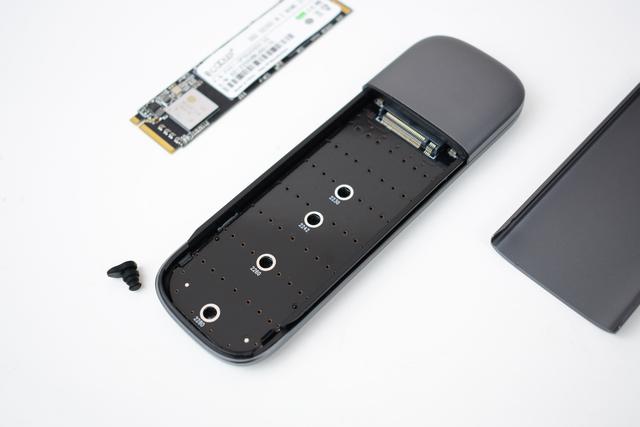
我的抽屉里躺着三块旧硬盘,一块是2014年笔记本升级换下的机械硬盘,一块是2018年装机的固态,还有一块是去年相机存储告急时临时买的移动硬盘。
它们曾代表着不同时期的技术,如今却面临着同样的命运:被遗忘。直到我遇到了绿联的基础款硬盘盒。
把老机械硬盘装进去,连接电脑,熟悉的读写声响起。实测传输速度达到186MB/s,对机械硬盘来说已经跑满了SATA III接口的上限-1。
数据迁移的过程异常顺利,那些以为早已丢失的老照片、大学时期的论文、第一个工作项目文件,一个个重见天日。绿联硬盘盒怎么样?它让尘封的记忆重新变得触手可及。
更让我惊讶的是那块2018年的固态硬盘。在绿联硬盘盒中,它跑出了376MB/s的写入速度-1。虽然不及现在的高端产品,但比机械硬盘快了一倍不止。
02 创作的“安静伴侣”
作为偶尔需要处理视频的创作者,我对存储设备的要求很明确:快、稳、不打扰。
绿联的USB4硬盘盒在这点上深得我心。全金属机身握在手里有分量,边缘圆润不割手-4。插上我的M1 MacBook Pro,传输速度直接飙升至3673MB/s读取、2947MB/s写入-4。
剪辑4K视频时,直接从硬盘盒里读取素材,时间轴拖动流畅,不再有卡顿。重点是这个过程中,硬盘盒始终保持低调——没有刺眼的指示灯,没有烦人的噪音,只有工作时微微发热的铝壳提示着它的存在。
它的散热设计值得称赞。内置涡轮风扇主动散热,加上铝合金机身的被动散热,长时间高负载工作后,表面温度也只是温热-5。
对比我之前用过的某个品牌硬盘盒,剪片半小时就烫得不敢碰,绿联这款确实在温控上下足了功夫。
03 多硬盘的“智能管家”
随着拍摄素材增多,单盘位硬盘盒已经无法满足我的需求。绿联双盘位底座的到来,解决了我硬盘“堆成山”的烦恼-9。
这款产品最吸引我的是它的智能热插拔功能。两个盘位可以同时识别、独立读写,支持一键切换“备份模式”和“扩展模式”-9。
现在我可以在A盘修图,同时用B盘做Time Machine备份,两者互不干扰。换硬盘时也不需要关机断电,直接热插拔,系统自动识别,工作效率大大提高。
它的完全静音运行让我印象深刻。采用铝合金一体压铸机身加被动散热鳍片,没有风扇,深夜工作时只有键盘敲击声,不会被硬盘盒的噪音打扰-9。
绿联硬盘盒怎么样?对于有多硬盘管理需求的人来说,它就像一个智能管家,帮你井井有条地管理数据资产。
04 跨平台的“兼容高手”
我的工作需要在Windows台式机和MacBook之间切换,设备兼容性是我选择硬盘盒时的重要考量。
绿联硬盘盒在多系统支持上表现优秀。官方资料显示,部分型号支持Windows、macOS和Linux三系统直连-3。
实际使用中,我将硬盘格式化为exFAT格式(这是跨平台传输大文件的最佳选择),在Windows和macOS间穿梭自如,没有出现任何兼容性问题-3。
为Mac mini扩容的经历让我对绿联的兼容性有了更深体会。M4芯片的Mac mini存储空间紧张,通过绿联USB4硬盘盒外接固态硬盘,轻松实现了扩容-6。
在Mac mini M4 Pro上实测读取速度达到3848MB/s,接近40Gbps的理论极限-6。苹果设备对配件一向挑剔,绿联硬盘盒能如此顺畅地工作,说明其在兼容性测试上下了真功夫。
深夜加班结束,将最后一批数据存入绿联硬盘盒。指示灯温和地闪烁,仿佛在说“任务完成”。这个低调的铝制方块已经陪伴我三年,从基础款到USB4型号,它见证了我从数据混乱到有序管理的全过程。
绿联硬盘盒怎么样?它可能不会给你极致的速度激情,但会在每个需要数据的时刻,默默提供恰到好处的支持。在追求参数的时代,这种“刚刚好”的稳定感,反而成了最珍贵的品质。
每一次硬盘插入时那清脆的“咔嗒”声,已经成为我数字生活中最安心的背景音。
网友常见问题解答
问:想买绿联硬盘盒,但型号太多不知道怎么选,能简单推荐一下吗?
答:哎呀,这问题问到点子上了!绿联硬盘盒确实型号丰富,但别慌,咱们按需求来选就简单多了。
如果你只是想给闲置的2.5英寸笔记本硬盘或固态硬盘找个“房子”,那么基础款CM系列就够用了,价格亲民,速度对于文档、照片传输完全足够-2。
如果你是摄影爱好者或视频创作者,经常需要传输大量素材,那么USB4硬盘盒(如CM642)是更好的选择。40Gbps的传输速度,读取能到3673MB/s,写入也有2947MB/s-4。大文件秒传的感觉真的很爽!这款还配了散热风扇,长时间工作也不怕过热-5。
要是你像我一样是个“数据囤积症患者”,手里一堆3.5英寸台式机硬盘,那双盘位底座就是为你设计的。两个盘位可以同时工作,还支持热插拔,管理多块硬盘方便多了-9。
简单说,按需选择最重要——普通备份选基础款,高速传输选USB4,多硬盘管理选双盘位。绿联的做工和稳定性在同价位中很有竞争力,放心选吧!
问:刚买的绿联硬盘盒,插上电脑没反应怎么办?别急,咱们一步步排查。
答:嘿,这种问题我遇到过!新硬盘盒不识别,多半是些小问题。首先检查连线,试试换条数据线或换电脑上的USB口,特别是换到主板直接引出的接口(机箱后面的接口)-3。
如果还不行,打开磁盘管理看看(Windows右键“此电脑”-“管理”-“磁盘管理”;macOS用“磁盘工具”)。新硬盘可能需要初始化分区-3。
对了,如果你用的是3.5英寸机械硬盘,一定要接上外接电源!这种硬盘功耗大,单靠USB供电是带不动的-3。
还有个小细节:确保硬盘在硬盘盒里安装到位了。特别是M.2硬盘,要对准接口轻轻插入到底,听到轻微“咔”声才算装好-3。
如果以上步骤都试了还是不行,可能是硬盘本身有问题。把硬盘换到其他硬盘盒试试,或者换块硬盘装到这个盒子里测试。大多数情况下,这些小技巧能解决90%的识别问题!
问:绿联硬盘盒工作时机身发热正常吗?会不会影响硬盘寿命?
答:放心,一定程度发热是正常的!电子元件工作都会产生热量,绿联硬盘盒在正常使用时外壳温度可能在40-50℃之间-3。
你可能会感觉温热,但这在正常范围内。绿联的硬盘盒采用了ABS工程塑料加散热孔设计,高端型号更是全铝机身加主动风扇散热,都是为了更好地导熱-3-5。
担心的话,你可以摸摸硬盘盒表面,如果只是温热,不用担心;如果烫到无法触碰,那才需要注意。避免长时间不间断地传输超大文件(比如连续几小时写入数百GB数据),给硬盘盒休息降温的时间-3。
实际使用中,我的绿联USB4硬盘盒在传输大量文件后,实测温度约31℃,手感只是微温-10。
良好的散热设计能延长硬盘寿命,绿联在这点上做得不错。只要你正常使用,不过度持续高负载运行,完全不用担心发热问题。