哎呀,说起这个电脑里文件的安全问题,我可是有一肚子话。前阵子不是家里来了亲戚家的小孩嘛,小家伙聪明是聪明,就是对电脑里什么都好奇,差点把我那个存着工作稿子和私人照片的文件夹给翻了个底朝天。吓出我一身冷汗之后,我就下定决定,必须得研究研究怎么样给文件夹加密了。这玩意儿,说简单也简单,说麻烦也麻烦,今天就跟大伙唠唠我摸索出来的几种道道,保准有一种适合你。
最开始的土办法,估计好多人都用过,就是直接把文件夹隐藏起来。在文件夹上右键点“属性”,勾选那个“隐藏”就完事了-1。但这招也就防防“君子”,真要是有人存心找你文件,在文件夹选项里改一下设置,所有隐藏文件就无所遁形了。这充其量算是个“眼不见为净”的心理安慰,离真正的加密还差得远呢。
后来我发现,原来不用装任何软件,Windows自己就藏着一手不错的加密功能,叫做EFS(加密文件系统)。操作起来也不难:右键文件夹→属性→高级→勾选“加密内容以便保护数据”-4。这个方法的妙处在于,加密是跟你的Windows用户账户绑定的。加密之后,用你的账户登录,打开文件畅通无阻;换成别的账户登录,系统就会拒绝访问。不过这里头有个天大的坑,我必须得重点提醒:如果你重装系统或者删除了当前的用户账户,又没有提前备份那个加密证书,这些文件就可能永远打不开了!-1-10 所以啊,用这招的时候,系统弹窗提示你备份证书,你可千万千万别嫌麻烦,一定得乖乖照做。
上面这招虽然不错,但文件毕竟还是明明白白地放在那里。于是我又寻思,有没有办法能把它“锁”起来,想看的时候必须输密码呢?还真有,而且用我们最熟悉的压缩软件就能办到。比如用7-Zip或者WinRAR,右键点击要加密的文件夹,选择“添加到压缩档案”,在设置里就能找到“设置密码”的选项-4-5。设好密码后,生成的就是一个带密码的压缩包,不解压谁都看不了。这种方法特别适合需要把文件发给别人,或者放在网盘里的时候用,相当于给你的文件打包了一个保险箱。我第一次用这方法把我那个“秘密”文件夹锁起来的时候,心里那块石头总算落了地,感觉踏实多了。

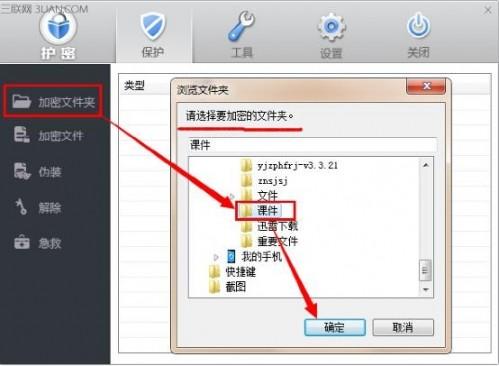
不过,对于懒人或者需要频繁操作加密文件的朋友来说,每次解压、再压缩确实有点折腾。这时候,专业的第三方加密软件就派上用场了。市面上这类软件很多,像EaseUS LockMyFile、AxCrypt、Folder Lock都挺好用的-4-8。它们通常操作更直观,功能也更强大。比如有的软件提供“一键加密”,点一下文件夹就锁上了;有的还支持把文件夹加密成一个可以独立运行的exe文件,这样你甚至可以把加密后的文件夹拿到没装这个软件的电脑上,凭密码打开-7。我用过一款叫“文件夹加密超级大师”的,它甚至提供了五种加密方式,从快速隐藏到最高强度的打包加密,能满足不同场景的需要-7。这下我才算彻底弄明白,怎么样给文件夹加密才能既安全又方便——根据你的具体需求,选择最适合你的那把“锁”。
说到安全,现在的威胁可不止是身边人的窥探。勒索软件这玩意儿让人防不胜防,它可不管你哪个文件夹重要,直接把你整个硬盘的文件都加密勒索。所以,除了主动给文件夹加密,被动的防护意识也得有。一些专业的安全软件,比如卡巴斯基,就提供了名为“Anti-Cryptor”的组件,它能专门监控网络共享文件夹,一旦检测到类似勒索软件的大规模加密行为,就会立即拦截-9。这相当于给你的文件共享又加了一道岗哨。
以下是三位网友提出的问题及我的回答:
@数码小白:看了文章还是有点晕,我就想给电脑里一个放个人合同的文件夹加个密,要求不高,简单点最好,推荐我用哪种方法啊?
这位朋友你好!你的需求非常明确,就是要简单、快速地对一个特定文件夹进行基础保护。针对这种情况,我最推荐你尝试 “使用压缩软件加密” 这个方法-4。
理由很简单:第一,它几乎零学习成本。你可能本来就装有WinRAR或7-Zip(没有的话下载安装也很简单),整个过程就像创建一个普通压缩包一样,只是在最后多了一步“设置密码”。右键文件夹 -> 选“添加到压缩档案” -> 找“设置密码”选项 -> 输入并确认密码 -> 完成-10。第二,它形成的加密压缩包非常独立和安全。只要密码够强(建议字母、数字、符号混合),别人拿到这个压缩包也毫无办法。第三,灵活。当你需要把合同发给别人审阅时,直接发这个加密压缩包和密码(通过其他安全渠道告知)就行,对方用任何电脑上的压缩软件都能打开。
相比Windows自带的EFS加密(需要理解证书概念且重装系统有风险)-10,以及安装专门的加密软件(可能功能复杂且部分需要付费),压缩加密法是最快上手、最“轻量化”的解决方案。对你来说,完全没必要“杀鸡用牛刀”。动手试试吧,五分钟内你就能搞定!
@技术爱好者:我对那个“畸形文件夹法”很感兴趣,感觉原理很黑客,能详细说说安全性和实用性吗?
很高兴你对技术原理有探究精神!“畸形文件夹法”确实是一种很取巧的思路-1。它的核心是利用Windows系统无法正常识别或访问的非法文件夹名(比如利用命令行创建带特殊后缀的文件夹),将你的重要文件移动进去,从而实现“隐藏”和“防删除”-1。
关于它的安全性,我们必须客观看待。它的优势在于“非主流”,一些普通的文件浏览操作甚至简单的脚本可能无法触及它,能防范一些基于常规路径的扫描或误操作。但是,它的安全性并不基于强加密算法。这种方法本质上是一种“隐藏”和“系统特性利用”,而非密码学意义上的“加密”。对于知道方法的技术人员,或者使用专门的磁盘管理工具、强制删除工具(如文中提到的360文件粉碎机)-1,仍然有可能定位甚至破坏它。所以,它防“君子”和普通用户的效果不错,但防不了“较真”的专家。
关于实用性,它在日常简单隐藏的需求中有点用处,但缺点明显:1. 操作不便:需要记忆命令行指令,过程不够直观。2. 存在风险:万一系统升级或优化软件清除了这些“畸形”目录,可能导致你的文件丢失。3. 功能单一:仅实现隐藏和防删,无法实现精细的权限管理(如只读、使用次数限制等),而这是专业加密软件的优势-1。
如果你想玩票了解系统特性,可以尝试。但如果是保护真正重要的数据,更推荐采用基于成熟加密算法(如AES-256)的软件或系统功能-2-5,那才是真正牢靠的“保险箱”。
@小微企业主:我们公司有几台公用电脑,不同部门的员工会用到,怎么能让某些文件夹只能被特定员工打开,而且防止文件被私自拷贝走?
您提的这是非常典型的企业级数据安全管理需求,已经超出了个人简单加密的范畴。要实现“分部门分权限”和“防拷贝”,需要寻求带有权限管理功能的专业加密软件或解决方案。
单纯的文件夹密码加密,密码一旦分享就失去了控制。您需要的方案应该具备以下特征:
用户/权限管理:软件能绑定不同的操作系统用户或创建独立用户,并为不同用户/用户组(如财务部、销售部)分配对加密文件夹的不同权限。例如,可以设置A部门员工只能读取,B部门员工可以读写,管理员拥有全部权限-1-2。
透明加密或强制加密:对于内部流转的机密文件,可以采用“透明加密”技术。员工在打开和编辑加密文件时感觉不到密码存在,但文件本身始终处于加密状态。未经授权,即使文件被拷贝到公司外部,也无法打开-2。
外发控制:当需要将文件发给外部合作伙伴时,软件应能对外发文件进行控制,例如设置打开密码、限制打开次数或设置有效期-2。
行为审计:好的企业加密方案会记录文件的操作日志(谁、何时、做了什么),便于追溯-2。
市场上有不少面向企业的数据防泄露(DLP)或加密产品,例如文中提到的洞察眼MIT系统、Digital Fence DLP等-2。它们能很好地解决您的问题。建议您可以从这些方向调研,选择一款能够集成到您现有办公环境、并提供可靠技术支持的服务商产品。初期投入虽然比个人软件高,但对于保护商业核心数据、防范内部泄露风险来说,是非常必要且值得的投资。